


Como Fazer Backup do Celular: Guia Completo Para Android e iPhone
Pense por um instante em tudo o que mora dentro do seu celular: as fotos dos filhos, dos pais e das viagens, os contatos de trabalho, as conversas importantes, os documentos digitalizados, os aplicativos de banco e até as senhas que você nunca anotou em outro lugar. Agora imagine que, amanhã, o aparelho caia na água, seja roubado ou simplesmente pare de ligar. Quanto disso você conseguiria recuperar?
Eu faço essa pergunta porque vejo, com muita frequência, pessoas que só descobrem a importância do backup depois de perder tudo. É uma situação dolorosa, e quase sempre evitável. O backup é como um seguro: você espera nunca precisar dele, mas, no dia em que precisar, ele faz toda a diferença.
A boa notícia é que fazer backup do celular hoje é bem mais simples do que já foi. Tanto o Android quanto o iPhone oferecem recursos próprios para isso, e muitos funcionam de forma automática, depois de uma configuração inicial de poucos minutos. O difícil costuma ser entender as opções e criar o hábito de conferir se tudo está funcionando.
Aqui, eu te explico o que é o backup, o que ele salva e o que deixa de fora, como funciona a regra 3-2-1 que os profissionais de tecnologia recomendam, como configurar o backup no Android e no iPhone, o que fazer com fotos, vídeos e conversas, e como proteger os seus dados caso o aparelho seja perdido ou roubado. Também falo dos erros mais comuns e de como testar se o seu backup realmente funciona.
Um aviso importante: os nomes dos menus mudam conforme a marca do aparelho e a versão do sistema, então os caminhos que eu descrevo são uma referência geral. Em caso de dúvida ou de problema no aparelho, procure o suporte oficial do fabricante ou um técnico de confiança.
O que é o backup do celular e por que fazer
O backup é uma cópia de segurança dos seus dados, guardada em outro lugar que não seja o próprio celular. Se o aparelho for perdido, roubado, quebrar ou for formatado, você consegue recuperar o que estava nele a partir dessa cópia. A palavra “outro lugar” é o ponto mais importante, e é nela que muita gente erra: uma foto salva só no celular não está protegida, porque se o aparelho some, a foto some junto.
Existem basicamente três destinos para guardar um backup:
- Nuvem: os dados ficam em servidores de uma empresa, como o Google ou a Apple, e podem ser acessados pela internet com a sua conta.
- Computador: a cópia fica no disco do seu notebook ou desktop, conectado ao celular por cabo ou por rede.
- Armazenamento externo: pendrive, cartão de memória ou HD externo, que você guarda em casa ou em outro local seguro.
Cada um tem vantagens e limites, e eu vou mostrar como combiná-los mais adiante.
Por que o backup é tão importante
A lista de motivos é longa, e quase todos os dias aparece um novo. Os mais comuns são estes:
- Roubo e furto: o aparelho pode ser recuperado ou não, mas os dados dele valem muito mais do que o celular.
- Queda, água e defeito: telas quebradas e placas queimadas são comuns, e nem sempre o técnico consegue recuperar o conteúdo.
- Troca de aparelho: com o backup em dia, o celular novo fica quase igual ao antigo em poucos minutos.
- Atualizações que dão errado: é raro, mas acontece de uma atualização do sistema causar problemas e exigir a formatação do aparelho.
- Exclusão por engano: apagar a pasta errada ou a conversa errada é mais comum do que parece.
- Golpes e vírus: se alguém invadir a sua conta ou se o aparelho for comprometido, ter uma cópia segura ajuda a recomeçar.
Com o tempo, percebi que a maioria das pessoas deixa o backup para depois porque ele parece complicado ou chato. Só que a configuração inicial leva poucos minutos, e a partir daí o processo costuma rodar sozinho. É um dos hábitos de melhor custo-benefício que existem na vida digital.

O que entra no backup e o que fica de fora
Uma das maiores confusões que eu vejo é achar que “ter backup” significa ter tudo protegido. Na prática, cada sistema salva um conjunto de dados, e alguns itens precisam de atenção especial. Conhecer essa lista evita surpresas no dia em que você precisar restaurar o aparelho.
O que costuma ser salvo
No Android, quando o backup da Conta do Google está ativo, a página de ajuda oficial do Google informa que são salvos automaticamente os aplicativos e os dados de apps, o histórico de ligações, os contatos, as configurações do aparelho e as mensagens SMS e MMS. Fotos e vídeos têm um tratamento próprio, pelo Google Fotos.
No iPhone, o backup do iCloud guarda, em geral, as configurações do aparelho, a organização da tela inicial, os dados de aplicativos e o histórico de compras, além de fotos e vídeos, se eles não estiverem em outro serviço da Apple. Os detalhes exatos mudam conforme a versão do sistema e as opções marcadas, então vale conferir a lista no próprio aparelho.
O que muita gente esquece
Há itens que raramente entram no backup padrão e que merecem um cuidado à parte:
- Conversas de aplicativos de mensagens: em geral, elas têm um backup próprio, dentro do aplicativo. Eu falo disso em uma seção específica.
- Arquivos na pasta de downloads e documentos: muitos ficam só na memória interna, e o backup padrão não os cobre.
- Dados de aplicativos de bancos e de autenticação: por segurança, muitos apps não restauram contas automaticamente, e você precisará entrar de novo e, às vezes, validar a identidade.
- Códigos de autenticação em dois fatores: se você usa um aplicativo autenticador, confira como transferi-lo para o aparelho novo antes de trocar. Este é um dos pontos que mais gera dor de cabeça.
- Senhas salvas em navegadores: elas ficam na conta do navegador, e não no backup do celular. Confirme se a sincronização está ativa.
- Arquivos de aplicativos de terceiros: notas, projetos e documentos criados em outros apps só estarão protegidos se o app tiver o seu próprio backup ou sincronização.
Um exercício que eu recomendo
Faça uma lista rápida com tudo o que, para você, seria uma perda dolorosa: fotos de família, contatos de clientes, documentos escaneados, conversas de trabalho, planilhas, notas pessoais. Depois, para cada item, pergunte: onde está a cópia? Se a resposta for “só no celular”, você achou o ponto fraco do seu backup.
Se você usa muitos aplicativos no dia a dia, o meu conteúdo sobre aplicativos úteis que facilitam a rotina e aumentam a produtividade pode ajudar a decidir quais merecem um backup à parte.
A regra 3-2-1 explicada de forma simples
Se existe um conceito que eu gostaria que todo mundo conhecesse sobre backup, é a regra 3-2-1. Ela é usada por profissionais de tecnologia e, apesar do nome técnico, é bem fácil de entender e de aplicar em casa. Ela diz que você deve ter:
- 3 cópias dos seus dados importantes: a original, no celular, e mais duas cópias.
- 2 tipos diferentes de armazenamento: por exemplo, a nuvem e um HD externo, ou o computador e um pendrive.
- 1 cópia fora de casa: a nuvem costuma cumprir esse papel, porque protege você contra incêndio, enchente e roubo.
O raciocínio por trás disso é que qualquer meio de armazenamento pode falhar. Um HD pode queimar, uma conta na nuvem pode ser bloqueada, um pendrive pode se perder. Quando você espalha as cópias em lugares e formas diferentes, a chance de perder todas ao mesmo tempo cai muito.
Como aplicar a regra no dia a dia
Um exemplo realista para quem usa o celular como principal câmera e arquivo pessoal:
- Cópia 1, o original: as fotos e arquivos no celular.
- Cópia 2, na nuvem: o backup automático do Google ou da Apple, mais o serviço de fotos.
- Cópia 3, em um HD externo ou no computador: uma vez por mês, ou a cada viagem importante, você transfere as fotos e vídeos para um disco guardado em casa.
Com isso, você tem três cópias, em dois tipos de armazenamento, e uma delas está fora de casa. Não precisa ser perfeito para ser eficaz. Mesmo uma versão simplificada, com nuvem mais uma cópia local, já é infinitamente melhor do que depender só do aparelho.
Backup não é sincronização
Um ponto que causa muita confusão: sincronizar não é o mesmo que fazer backup. Na sincronização, o que você muda em um lugar muda em todos. Se você apaga uma foto na galeria e a sincronização está ligada, ela pode ser apagada também na nuvem. Já o backup guarda uma cópia que não depende do que acontece depois no aparelho. Por isso, eu prefiro usar a sincronização para a conveniência do dia a dia e o backup como a rede de proteção para os momentos de problema.
Como fazer backup no Android
No Android, o caminho mais prático é usar o backup da sua Conta do Google, que costuma estar integrado ao serviço Google One. De acordo com a página de ajuda oficial do Google, é possível salvar conteúdos, dados e configurações do smartphone na sua conta e restaurá-los no aparelho original ou em outro Android.
Passo a passo geral
Os nomes dos menus variam conforme a marca e a versão, mas o caminho costuma ser parecido com este:
- Conecte o celular a uma rede Wi-Fi e deixe a bateria com carga suficiente.
- Abra o aplicativo Configurações.
- Procure por Google ou Serviços do Google e toque em Backup (em alguns aparelhos, o item está em Sistema).
- Confirme qual Conta do Google será usada para o backup. Esta é a conta onde os dados serão guardados, então confirme se é a que você realmente usa e lembra a senha.
- Ative a opção de backup pelo Google One.
- Toque em Fazer backup agora para iniciar uma cópia imediata.
Segundo a mesma página de ajuda, o primeiro backup pode levar até 24 horas para ser concluído. Quando tudo estiver salvo, aparece a mensagem “Ativado” abaixo dos tipos de dados selecionados.
Como conferir o que foi salvo
Você pode voltar à tela de backup para ver quais dados e aplicativos entraram na cópia. Eu faço isso de vez em quando, porque é a única forma de ter certeza de que o processo está funcionando. Se a data do último backup for muito antiga, algo precisa de atenção, como falta de espaço na conta, conta desconectada ou configuração desligada.
Cuidados importantes no Android
- Espaço da conta: o backup divide o espaço com o Gmail, o Drive e o Google Fotos. A conta gratuita costuma ter 15 GB, e esse limite pode acabar mais rápido do que se imagina.
- Aparelho parado: de acordo com informações do Google e de fabricantes, os dados do backup podem ser excluídos se o aparelho ficar muito tempo sem uso, em torno de 57 dias, ou se o backup for desativado manualmente. Confirme as regras vigentes na ajuda oficial.
- Restauração: para restaurar em um aparelho novo, basta entrar com a mesma Conta do Google durante a configuração inicial e escolher o backup. Depois, alguns aplicativos exigirão novo login.
- Marca do aparelho: fabricantes como Samsung e Xiaomi têm também seus próprios serviços de backup. Vale usar o do Google como base e, se quiser, o do fabricante como segunda camada.
Para o caso de o seu aparelho estar sempre sem espaço, eu preparei um passo a passo no conteúdo seu smartphone está cheio: como resolver.

Como fazer backup no iPhone
No iPhone, existem dois caminhos principais: o iCloud, que é o backup na nuvem da Apple, e o backup no computador. Eu recomendo, sempre que possível, usar os dois, porque eles se complementam.
Backup pelo iCloud
Ao entrar com a sua conta Apple, você recebe automaticamente 5 GB de armazenamento gratuito no iCloud, como informa a ajuda oficial da Apple. Esse espaço é compartilhado com outros serviços, então ele costuma acabar rápido. O caminho geral para ativar o backup é este:
- Conecte o iPhone a uma rede Wi-Fi.
- Abra Ajustes e toque no seu nome, no topo da tela.
- Entre em iCloud e depois em Backup do iCloud.
- Ative a opção de backup e toque em Fazer backup agora.
Depois de ativado, o backup costuma acontecer de forma automática quando o aparelho está conectado ao carregador, bloqueado e na rede Wi-Fi. Isso significa que, se você nunca carrega o celular perto do Wi-Fi, ele pode ficar semanas sem backup. Confira a data do último backup na mesma tela, de vez em quando.
Se aparecer um aviso de que não há espaço suficiente, você tem três opções: aumentar o plano de armazenamento do iCloud, desmarcar aplicativos que não precisam entrar no backup ou limpar arquivos antigos. A Apple explica como fazer o upgrade do armazenamento do iCloud em sua central de ajuda.
Backup no computador
O backup no computador é uma ótima segunda camada, principalmente para quem tem muitas fotos e vídeos. Ele não depende de espaço na nuvem e não tem mensalidade. Em linhas gerais:
- No Mac: conecte o iPhone por cabo, abra o Finder, selecione o aparelho na barra lateral e escolha a opção de fazer backup agora.
- No Windows: use o aplicativo da Apple indicado para o seu sistema (como o Dispositivos Apple ou o iTunes, conforme a versão), conecte o cabo e inicie o backup.
Existe ainda a opção de criptografar o backup local. Com a criptografia, o backup pode incluir dados mais sensíveis, como senhas salvas, e fica protegido por uma senha que você define. Anote essa senha em um lugar seguro, porque, sem ela, não será possível restaurar o backup. Confirme os detalhes na ajuda oficial da Apple para a sua versão do sistema.
Cuidados importantes no iPhone
- Troca de aparelho: antes de vender ou trocar o iPhone, faça um backup recente e só depois restaure o novo. Não apague nada do antigo antes de conferir se a restauração funcionou.
- Conta Apple: guarde o e-mail e a senha da sua conta em um local seguro, porque sem eles o backup é inacessível.
- Verificação em duas etapas: mantenha um método de recuperação atualizado, como um telefone alternativo.

Backup de fotos e vídeos
Fotos e vídeos são, para a maioria das pessoas, o conteúdo mais precioso do celular e, ao mesmo tempo, o que mais ocupa espaço. Por isso, eu tratei esse tema em uma seção própria.
Os dois grandes sistemas oferecem um serviço dedicado a isso: o Google Fotos, no Android, e o Fotos do iCloud, no iPhone. Em ambos, a ideia é enviar as imagens automaticamente para a nuvem, para que fiquem acessíveis em outros aparelhos e protegidas caso o celular seja perdido.
Como funciona na prática
- Envio automático: com a opção ligada, cada foto nova é enviada assim que o celular se conecta ao Wi-Fi. Você pode escolher se o envio usa também dados móveis, o que gasta o seu pacote de internet.
- Qualidade: em muitos serviços, você escolhe entre manter a qualidade original ou uma versão otimizada, que ocupa menos espaço. Para fotos importantes, eu prefiro manter a qualidade original, mesmo que isso exija mais armazenamento.
- Pastas específicas: fotos que chegam por aplicativos de mensagens ou por capturas de tela podem não ser enviadas por padrão. Confira se essas pastas estão incluídas, se forem importantes.
Atenção: nuvem de fotos também sincroniza
Boa parte dos serviços de fotos funciona por sincronização. Isso significa que, se você apagar uma foto no celular com a sincronização ativa, ela pode ser removida também da nuvem e dos outros aparelhos. Esse é um dos motivos pelos quais eu recomendo manter uma terceira cópia em um HD externo ou no computador, conforme a regra 3-2-1. Também vale conferir se existe uma lixeira com prazo para recuperar fotos apagadas por engano e anotar quantos dias você tem para recuperá-las.
Organize antes de fazer backup
Um hábito que me ajuda muito é revisar a galeria de tempos em tempos: apagar duplicatas, prints inúteis e vídeos tremidos. Isso reduz o espaço usado, torna o backup mais rápido e facilita a busca por memórias importantes. Se o seu celular vive no limite do armazenamento, o passo a passo do conteúdo sobre como resolver o problema de smartphone cheio vai ajudar bastante.
Backup das conversas de aplicativos de mensagens
Para muita gente, as conversas de mensagens guardam informações de trabalho, combinados importantes, documentos e lembranças. E, como eu comentei, elas costumam ter um backup separado, feito pelo próprio aplicativo. Esse é um dos pontos em que mais vejo gente perder dados na troca de aparelho.
Como funciona de forma geral
A maioria dos aplicativos de mensagens oferece um backup das conversas na nuvem do seu sistema: no Android, o backup costuma usar o Google Drive, e no iPhone, o iCloud. Em geral, você encontra essa opção dentro das configurações do próprio aplicativo, em um item como Conversas ou Backup. Nele, é possível ligar o backup automático e escolher a frequência, por exemplo diária, semanal ou mensal.
Pontos de atenção
- Mídias: o backup de fotos, vídeos e áudios recebidos pode ocupar muito espaço. Você pode optar por incluir ou não esses arquivos, de acordo com o que é importante para você.
- Número de telefone: na hora de restaurar, geralmente é preciso usar o mesmo número de telefone da conta. Se você pretende trocar de número, converse antes com o suporte do aplicativo e planeje a migração.
- Conta do backup: a conta do Google ou da Apple usada no backup deve ser a mesma no aparelho novo.
- Backup criptografado: alguns aplicativos permitem proteger o backup com senha ou chave. Se você ativar, anote essa chave em um local seguro, pois sem ela não há como recuperar as conversas.
- Trocar de sistema: passar de Android para iPhone, ou o contrário, costuma exigir um processo específico de migração. Não presuma que o backup comum funcionará entre os dois sistemas, e consulte a ajuda oficial do aplicativo antes de trocar.
Antes de trocar de celular
Uma rotina que eu sigo é esta: no dia anterior à troca, faço um backup manual das conversas, confiro se ele terminou, anoto o número de telefone e a conta usada e só depois começo a configurar o aparelho novo. Nunca apague o celular antigo antes de confirmar que as conversas apareceram no novo.
E um alerta de segurança: golpistas aproveitam trocas de aparelho e pedidos de “código de verificação” para invadir contas de mensagens. Nunca compartilhe o código que chega por SMS com ninguém. Eu falo mais sobre cuidados online no meu conteúdo de truques simples para navegar na internet com mais segurança.
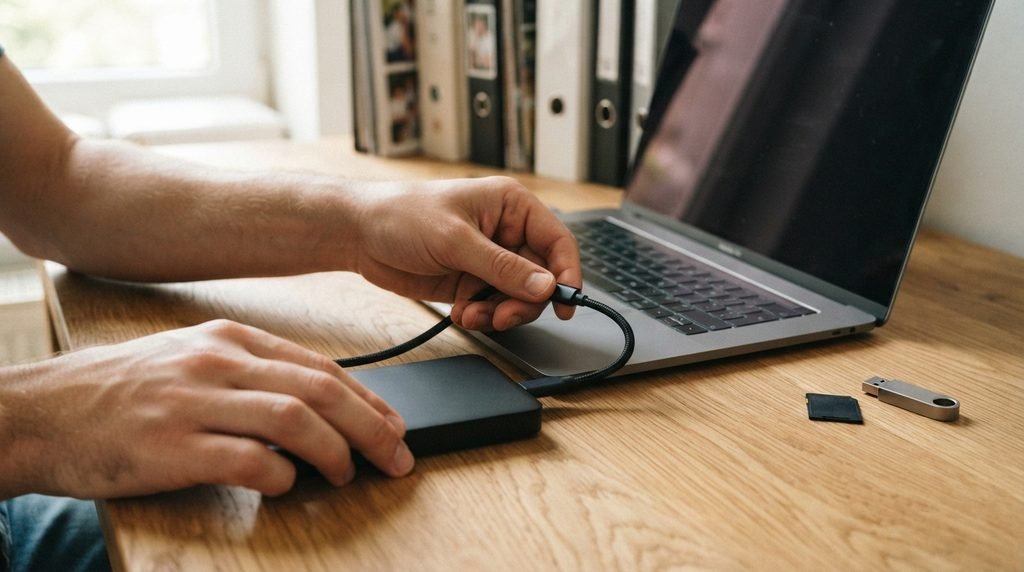
Backup no computador, no HD externo e no cartão de memória
A nuvem é prática, mas depender só dela tem riscos: o espaço gratuito acaba, a conta pode ser bloqueada por engano, a internet pode falhar. Por isso, uma cópia local é um excelente complemento, e é ela que faz de um backup comum um backup realmente seguro.
Computador
Copiar fotos, vídeos e documentos do celular para o computador é simples. Basta conectar o aparelho por cabo USB, permitir o acesso aos arquivos no celular e arrastar as pastas desejadas, como a de câmera, downloads e documentos. No iPhone, o processo pode ser feito pelo aplicativo indicado pela Apple para o seu sistema.
Um cuidado que eu sempre reforço: o computador também pode quebrar, pegar vírus ou ser roubado. Se ele for o único destino das suas cópias, o risco continua alto. Por isso, o ideal é que o computador seja uma das cópias, e não a única.
HD externo e SSD
Para quem tem muitas fotos e vídeos, o HD externo é a opção mais econômica por gigabyte. O SSD externo é mais rápido, resistente a quedas e silencioso, mas costuma custar mais. Algumas dicas práticas:
- Escolha um modelo com capacidade bem maior do que você usa hoje, porque o volume de arquivos só cresce.
- Guarde o disco em um local seco, longe de calor e de umidade, e evite deixá-lo sempre conectado.
- Nomeie as pastas por ano e mês, como “2026-11 Viagem”, para achar tudo com facilidade.
- Se possível, mantenha dois discos, um em casa e outro na casa de um familiar de confiança.
Cartão de memória e pendrive
Em alguns celulares Android, o cartão de memória permite guardar fotos e arquivos fora da memória interna. É uma opção útil, mas lembre-se de que cartões também falham e se perdem. Eu uso o cartão como apoio, nunca como o único destino das cópias. Já o pendrive é prático para transportar arquivos, e não para guardar o backup principal, porque é pequeno, fácil de perder e costuma ser menos durável.
Verifique antes de apagar
A regra de ouro: depois de copiar os arquivos, abra algumas pastas no destino para conferir se as fotos e vídeos abrem normalmente. Só depois disso, libere espaço no celular. Muita gente apaga do aparelho antes de conferir e descobre o problema tarde demais.
Espaço, custo e como escolher onde guardar
Uma dúvida frequente é quanto custa manter um backup em dia. A resposta depende do volume de dados e da combinação de serviços que você escolher. A tabela abaixo compara as opções mais comuns, sem citar preços, porque eles mudam com o tempo e variam por região.
| Opção | Custo | Vantagem | Limite ou cuidado |
|---|---|---|---|
| Conta Google (Android) | Gratuito até o limite da conta, com planos pagos para mais espaço | Integrado ao sistema e automático | O espaço é dividido com Gmail, Drive e Fotos |
| iCloud (iPhone) | 5 GB gratuitos, com planos pagos para mais espaço | Integrado ao sistema e automático | O espaço gratuito costuma acabar rápido |
| Computador | Sem mensalidade | Sem depender de internet e com bastante espaço | Pode quebrar, ser roubado ou infectado |
| HD ou SSD externo | Compra única | Ótimo custo por gigabyte e controle total | Precisa de rotina manual e pode falhar |
| Cartão de memória | Compra única | Prático em alguns Android | Pequeno, pode se perder ou corromper |
Como saber de quanto espaço você precisa
Vá até as configurações de armazenamento do seu celular e veja quanto espaço você usa hoje. Esse é o seu ponto de partida. Some a isso o crescimento previsto: se você tira muitas fotos e vídeos, esse volume sobe rápido, principalmente com câmeras de alta resolução. Se o seu celular tem 128 GB e está quase cheio, um plano de nuvem de 15 ou 5 GB certamente será insuficiente.
Como reduzir o tamanho do backup
Nem tudo precisa ser guardado. Algumas dicas que ajudam a economizar espaço, sem perder o que importa:
- Apague fotos duplicadas, capturas de tela antigas e vídeos tremidos.
- Desative o backup de aplicativos que você não usa mais, ou cujos dados você não precisa guardar.
- Desmarque a inclusão de mídias recebidas em aplicativos de mensagens, quando elas não forem importantes.
- Esvazie a lixeira da galeria e dos serviços de nuvem, depois de conferir que não há nada necessário.
- Mova vídeos longos para o HD externo, em vez de ocupar espaço pago na nuvem.
Vale a pena pagar por mais espaço?
Na minha visão, para quem tem muitas fotos e vídeos de família, pagar um plano de nuvem é um dos gastos mais úteis, desde que caiba no orçamento. O custo mensal costuma ser baixo perto do valor sentimental e prático do que está sendo protegido. Mas a decisão é pessoal: se o orçamento está apertado, uma boa combinação de computador e HD externo pode cumprir a função sem mensalidade. Se o assunto orçamento é um desafio para você, o meu conteúdo sobre como organizar seu dinheiro de forma simples pode ajudar a abrir espaço para esse tipo de gasto.
Crie uma rotina de backup e teste a restauração
Ter o backup configurado é ótimo, mas um backup que ninguém confere é uma promessa, não uma garantia. Eu costumo dizer que o backup só existe de verdade quando você já testou a restauração. Por isso, vale criar uma rotina leve, que caiba na sua vida.
Uma rotina simples
- Toda semana, por 1 minuto: abra a tela de backup do celular e confira a data do último backup. Se ela estiver muito atrasada, force um backup manual.
- Todo mês, por 10 minutos: passe as fotos e vídeos mais recentes para o computador ou HD externo, e confira se abrem corretamente.
- A cada 3 ou 6 meses: revise o espaço disponível nas contas, limpe o que não for necessário e confirme que você ainda lembra a senha da conta principal.
- Antes de qualquer troca, viagem longa ou atualização grande de sistema: faça um backup manual completo.
Se preferir, coloque lembretes no calendário do próprio celular, com repetição. Um aviso simples, como “conferir backup”, já cria o hábito.
Como testar a restauração
Testar não significa necessariamente formatar o seu aparelho. Existem formas mais seguras de ter certeza:
- Abra os arquivos no destino: acesse a nuvem pelo navegador ou pelo computador, e confirme se as fotos, vídeos e documentos aparecem e abrem.
- Use um aparelho secundário: se você tem um celular antigo, entre com a mesma conta e veja o que é oferecido para restaurar.
- Teste com um arquivo: envie um arquivo importante, baixe-o em outro dispositivo e verifique se está íntegro.
- Confirme o acesso às contas: teste se você consegue entrar na conta do Google ou da Apple em outro dispositivo, com os métodos de recuperação atualizados.
Esse último ponto é decisivo. Se a conta que guarda o backup for bloqueada ou se você esquecer a senha, a cópia fica inacessível. Por isso, mantenha atualizados o telefone e o e-mail de recuperação, e guarde os códigos de segurança em um local físico seguro.
Proteja o próprio backup
As suas cópias também precisam de proteção. Use senhas fortes e únicas, ative a verificação em duas etapas nas contas de backup e evite acessar a nuvem em computadores públicos. Se você mantém um HD externo com fotos sensíveis, considere protegê-lo com senha ou criptografia. Se você não tem familiaridade com esses recursos, procure um técnico de confiança para configurar.
Erros comuns ao fazer backup do celular
Para fechar o lado prático, eu reuni os erros que mais vejo, porque quase todos são fáceis de corrigir quando você os conhece.
1. Achar que o backup está ligado sem conferir. A configuração pode estar desativada, a conta pode estar desconectada ou o espaço pode ter acabado. Confira a data do último backup, e não só o interruptor.
2. Confiar em uma única cópia. Só nuvem, só computador ou só HD externo é um risco. A regra 3-2-1 existe justamente para evitar isso.
3. Confundir sincronização com backup. Se você apaga um arquivo e ele some de todos os lugares, o que você tinha era sincronização.
4. Deixar o espaço da nuvem acabar. Quando o espaço enche, o backup para silenciosamente. Acompanhe o uso e limpe ou aumente o plano antes que isso aconteça.
5. Esquecer a senha ou o acesso da conta. O melhor backup do mundo não ajuda se você não consegue entrar na conta que o guarda. Mantenha os dados de recuperação em dia.
6. Apagar do celular antes de conferir. Sempre abra algumas fotos e arquivos no destino antes de liberar espaço no aparelho.
7. Ignorar as conversas de aplicativos de mensagens. Elas têm backup próprio e costumam ser a maior perda na troca de aparelho.
8. Deixar para fazer o backup na véspera da troca. O primeiro backup pode demorar horas. Comece com antecedência, em um dia com Wi-Fi estável e bateria carregada.
9. Esquecer os códigos de autenticação em dois fatores. Antes de trocar de aparelho, confirme como transferir ou recuperar os acessos dos seus aplicativos de autenticação. Sem isso, você pode ficar sem entrar em contas importantes.
10. Nunca testar a restauração. Um backup que nunca foi testado pode estar incompleto. Teste, nem que seja com um arquivo.
Se você notar sinais de falha, como backup que nunca termina, mensagens de erro repetidas ou arquivos que não abrem, não insista por tentativa e erro. Procure o suporte oficial do fabricante, da Google ou da Apple, ou um técnico de confiança, para não correr o risco de perder o que ainda está salvo.
O que fazer se o celular for perdido, roubado ou quebrar
Mesmo com todo o cuidado, o pior pode acontecer. Nessa hora, a calma e a ordem das ações fazem diferença, e ter um backup em dia é o que transforma um grande problema em um transtorno administrável.
Se o celular foi perdido ou roubado
A minha sugestão é seguir uma ordem de prioridades, sempre dando preferência à sua segurança pessoal. Nunca tente recuperar o aparelho sozinho em situações de risco, e procure a polícia.
- Use outro dispositivo para localizar ou bloquear o celular. O Android tem um recurso para encontrar o aparelho pela Conta do Google, e o iPhone tem o aplicativo Buscar, pela conta Apple. Em ambos, é possível ver a localização aproximada, tocar um som, bloquear a tela e, se necessário, apagar os dados remotamente. Isso só funciona se o recurso estiver ativado antes do problema.
- Ligue para a operadora. Peça o bloqueio do chip, para evitar uso indevido da linha, e o bloqueio do aparelho pelo número de identificação. Você também pode pedir um novo chip com o mesmo número.
- Troque as senhas principais. Comece pela conta do Google ou da Apple, pelo e-mail e pelas contas de bancos e de aplicativos de mensagens. Faça isso de um aparelho confiável.
- Avise o banco. Informe a perda ou o roubo e peça o bloqueio de acessos, cartões cadastrados e do Pix, se for necessário.
- Encerre as sessões abertas. Muitos serviços permitem desconectar os dispositivos conectados pelo próprio site ou aplicativo, usando outro aparelho.
- Registre um boletim de ocorrência. Ele costuma ser exigido por operadoras e seguradoras. Procure também os serviços oficiais de bloqueio de aparelhos, como o programa Celular Seguro do governo federal, e confirme no site oficial como ele funciona atualmente.
- Restaure o backup no aparelho novo. Só depois de bloquear tudo, entre com a sua conta no celular novo e restaure o backup.
Vale lembrar que golpistas costumam tentar enganar vítimas de roubo com mensagens falsas dizendo que o aparelho foi localizado e pedindo senhas ou códigos. Desconfie de qualquer mensagem desse tipo.
Se o celular quebrou ou não liga
Se o aparelho quebrou, mas você tinha backup em dia, a restauração em um celular novo ou emprestado resolve o essencial. Se você não tinha backup, não tente soluções caseiras que possam piorar o dano, como abrir o aparelho ou usar programas de procedência duvidosa. Leve a uma assistência técnica autorizada ou a um profissional de confiança e explique que a prioridade é recuperar os dados. Em alguns casos, a recuperação é possível, mas nunca há garantia.
Prevenção que faz a diferença
- Deixe o recurso de localizar o aparelho ativado desde já.
- Use bloqueio de tela com senha ou biometria, e não só um padrão simples.
- Anote em um local seguro o número de identificação do aparelho, que costuma aparecer na caixa e nas configurações.
- Habilite a verificação em duas etapas nas contas mais importantes.
- Mantenha o backup sempre atualizado.

Perguntas frequentes sobre backup do celular
Com que frequência devo fazer backup do celular?
O ideal é deixar o backup automático ligado, para que ele aconteça sempre que o aparelho estiver carregando e conectado ao Wi-Fi. Além disso, faça uma conferência semanal da data do último backup e uma cópia manual das fotos e vídeos em um HD ou computador a cada mês. Antes de trocar de celular, faça um backup manual completo.
Backup e sincronização são a mesma coisa?
Não. A sincronização mantém os dados iguais em vários dispositivos, e uma exclusão em um lugar pode se repetir nos outros. O backup guarda uma cópia separada, que serve de rede de segurança. O ideal é usar os dois, entendendo a função de cada um.
O backup do celular salva tudo?
Não necessariamente. Cada sistema salva um conjunto de dados, e alguns itens, como conversas de aplicativos de mensagens, arquivos de apps de terceiros e códigos de autenticação, podem exigir cuidados extras. Confira a lista do que entra no backup no próprio aparelho.
Posso fazer backup sem pagar nada?
Pode. O Android costuma oferecer espaço gratuito na Conta do Google e o iPhone oferece 5 GB gratuitos no iCloud. Se o espaço não bastar, você pode usar o computador e um HD externo, que não têm mensalidade, ou escolher uma combinação de serviços que caiba no seu orçamento.
Quanto tempo leva o primeiro backup?
Depende da quantidade de dados e da velocidade da internet. Segundo a ajuda oficial do Google, o backup no Android pode levar até 24 horas para ser concluído. Por isso, comece com antecedência, e não na véspera de trocar de celular.
Posso restaurar o backup de um Android em um iPhone, ou o contrário?
O backup padrão de cada sistema foi feito para funcionar dentro dele mesmo. Para trocar de sistema, existem ferramentas e processos específicos, com limitações, e algumas informações podem não ser transferidas. Consulte a ajuda oficial do fabricante e do aplicativo antes da troca.
O que acontece se eu esquecer a senha da conta do backup?
Você pode perder o acesso às cópias. Por isso, mantenha atualizados o e-mail e o telefone de recuperação, e guarde os códigos de segurança em um local seguro. Se o problema já aconteceu, use as opções oficiais de recuperação de conta do Google ou da Apple.
Preciso de um técnico para fazer backup?
Na maioria dos casos, não. O processo é simples e guiado. Mas, se o seu celular tem defeito, está travando, quebrou ou você precisa recuperar dados de um aparelho que não liga, procure um técnico de confiança ou a assistência autorizada do fabricante.
Conclusão: faça o seu backup hoje
Se eu pudesse deixar uma única mensagem com você, seria esta: não espere perder o celular para descobrir o valor do backup. O custo de agir agora é de alguns minutos de configuração. O custo de esperar pode ser a perda de fotos, conversas e documentos que não voltam mais.
O caminho é simples. Ative o backup automático da sua conta, seja no Google, seja na Apple. Cuide das suas fotos e vídeos com uma segunda cópia. Proteja as conversas de aplicativos de mensagens com o backup do próprio app. Aplique a regra 3-2-1 na medida do possível e, principalmente, confira de vez em quando se tudo está funcionando e teste a restauração.
Lembre-se também de que os menus e os recursos mudam com as atualizações dos sistemas, então use este guia como um mapa geral e confirme os detalhes nas páginas oficiais do Google e da Apple. Se o seu aparelho estiver com problema, se você precisar recuperar dados de um celular quebrado ou tiver dúvidas sobre segurança das suas contas, procure o suporte oficial do fabricante ou um técnico de confiança.
Se este conteúdo ajudou, continue acompanhando o blog, porque vou trazer mais guias práticos de apps, ferramentas e segurança digital. E, para começar agora mesmo, que tal abrir as configurações do seu celular e conferir a data do último backup? Se você precisar liberar espaço antes disso, veja o meu passo a passo para resolver o problema do smartphone cheio e organize o seu aparelho com calma.
Referências
Esta seção não entra na contagem de palavras. Cole no final do artigo, com os links ativos.
- Google. Fazer backup ou restaurar dados no dispositivo Android, Central de Ajuda do Android
- Google. Como fazer backup e restaurar seu celular, Android
- Apple. Guia do usuário do iCloud: armazenamento e backup
- Apple. Fazer o upgrade do armazenamento do iCloud


